
모든 계정이 한 받은편지함에
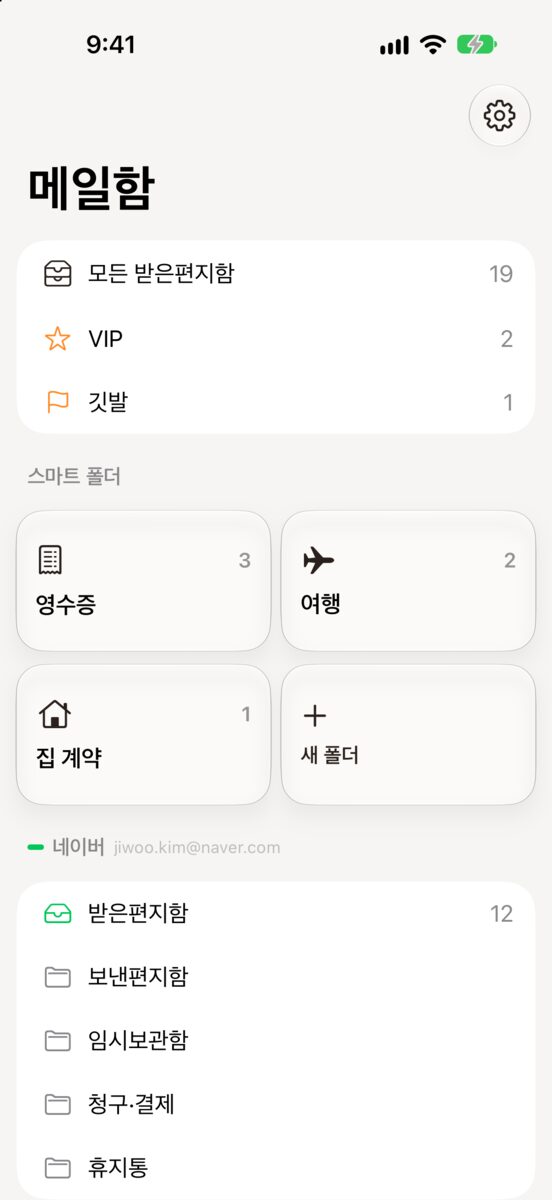
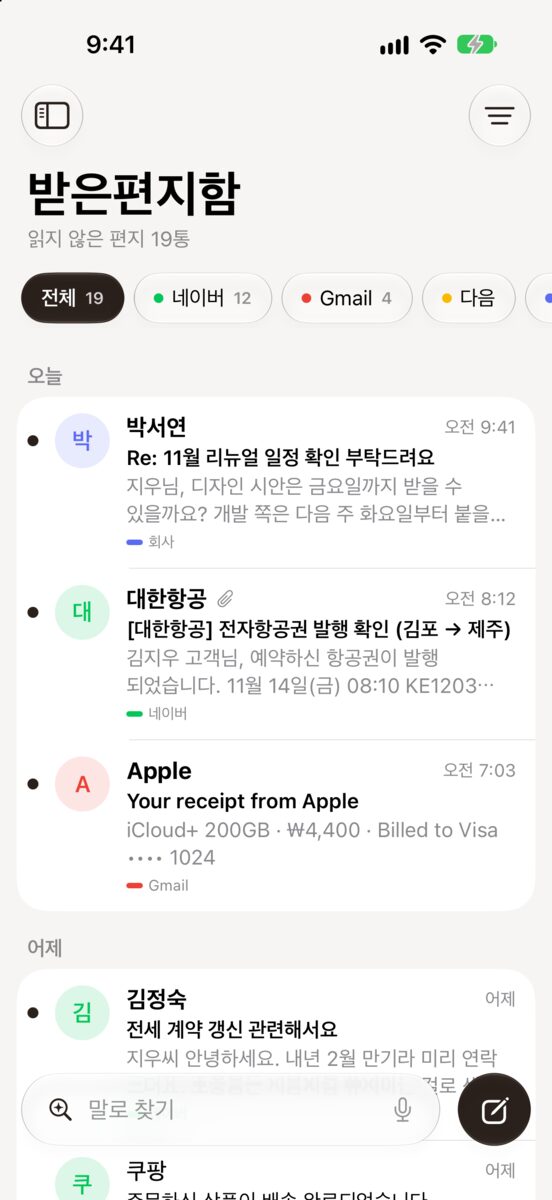
네이버, Gmail, 회사 메일이 시간순으로 한 목록에 놓여요. 계정별로 따로 보고 싶을 때는 메일함 목록에서 골라요.
iPhone 메일 앱 씰
네이버, Gmail, 회사 메일을 한 받은편지함에서 읽어요.
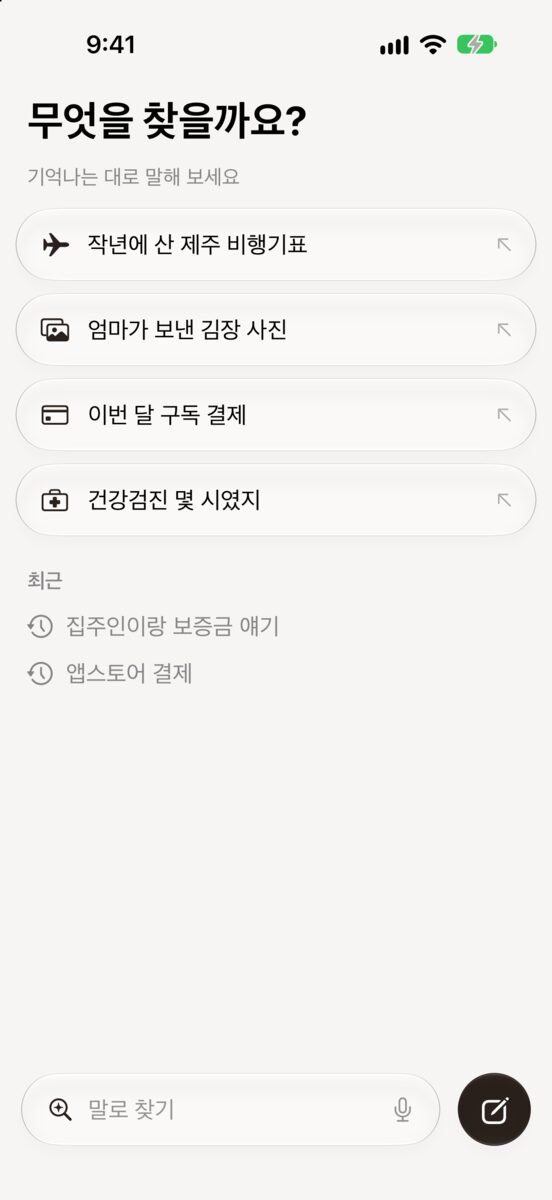
"작년에 산 제주 비행기표"처럼 기억나는 대로 치면 그 메일이 나와요.
가입 없이 무료로 써요. 메일은 내 iPhone 밖으로 나가지 않고, 광고와 추적이 없어요.
 네이버
 다음
 메일
 Gmail
 iCloud



말로 찾기
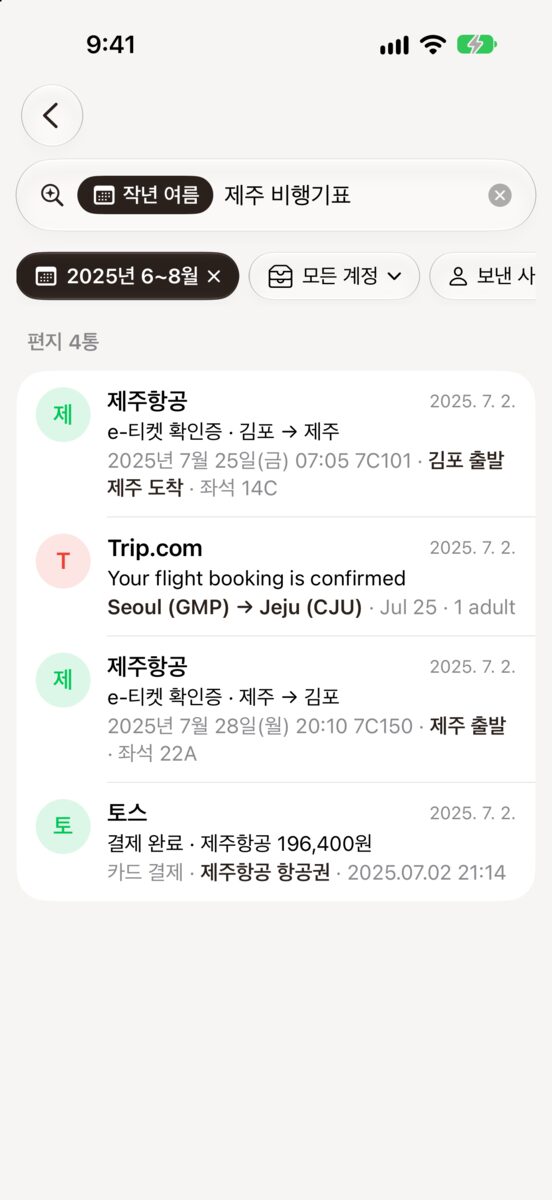
낱말이 딱 맞지 않아도 뜻이 비슷한 메일을 찾아요. "작년 여름", "지난달" 같은 말은 날짜로 바꿔서 좁혀요.
e티켓, 예약 확인, 카드 결제처럼 표현이 달라도 같은 여행 메일을 한 번에 보여 줘요.

기기 안 검색 모델
씰에는 Google이 공개한 검색용 AI 모델 EmbeddingGemma가 들어 있어요. 메일을 서버로 보내지 않고도 낱말이 아니라 뜻으로 찾아요.
메일함이 몇 개든,
찾을 때는 한 번이면 돼요.
기능
메일 앱을 서비스마다 따로 열지 않아도 돼요. 읽기, 쓰기, 답장, 정리까지 씰 하나로 해요.
네이버, Gmail, 회사 메일이 시간순으로 한 목록에 놓여요. 계정별로 따로 보고 싶을 때는 메일함 목록에서 골라요.
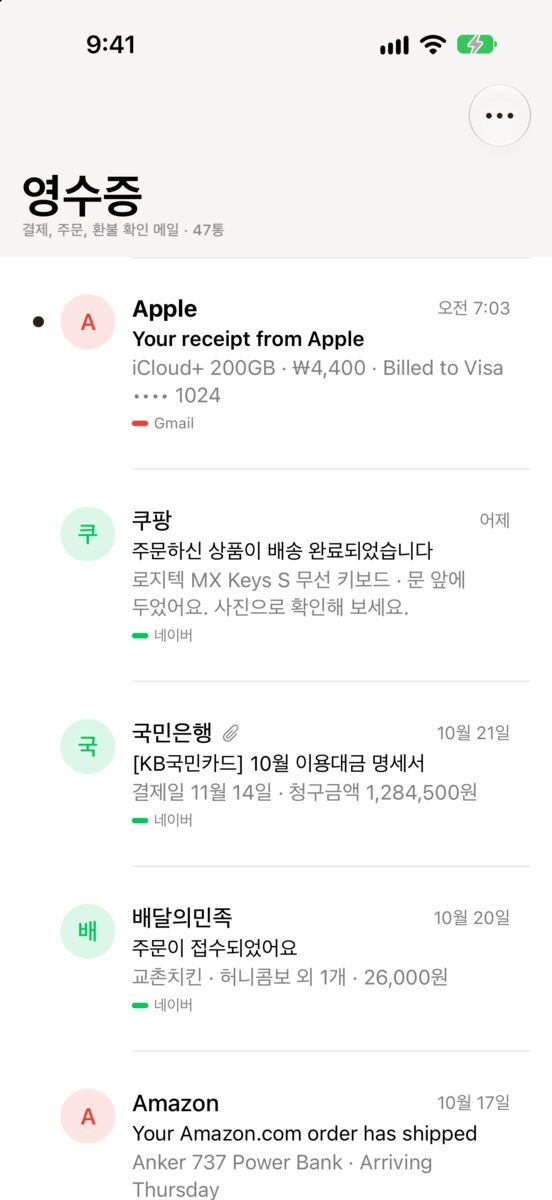
"결제, 주문, 환불 확인 메일"처럼 한 문장만 쓰면 어느 계정에 온 메일이든 영수증 폴더에 모여요.
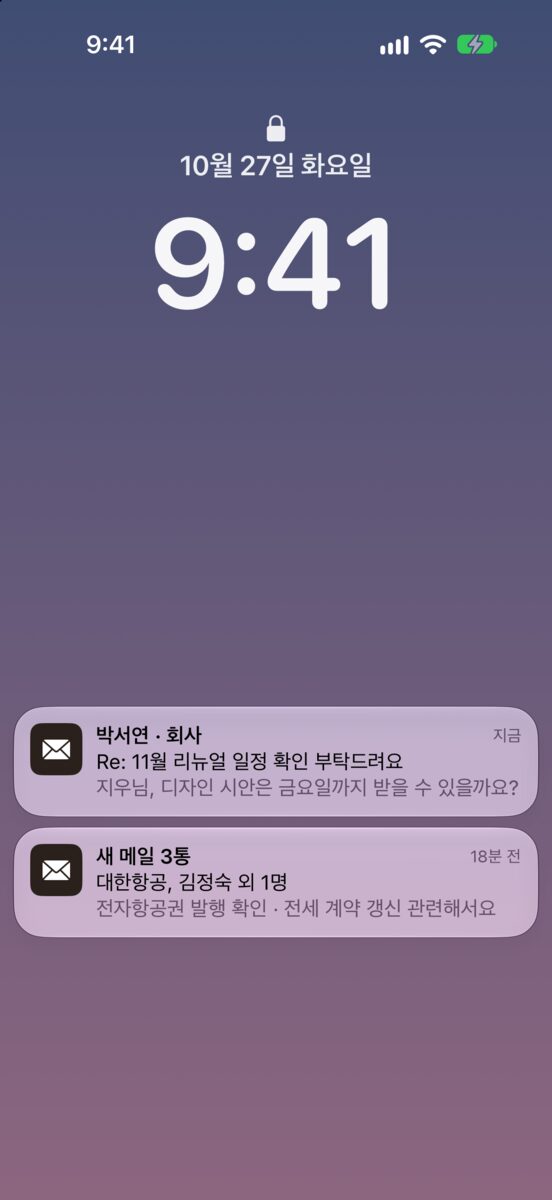
알림에서 누가, 어느 계정으로 보냈는지 바로 보여요. 알림을 받을 계정은 설정에서 골라요.
스팸 같은 메일은 받은편지함에서 빼 두고, 내가 아니라고 하면 다음부터 더 정확하게 골라요.
다른 언어로 온 메일은 번역 버튼 한 번으로 한국어로 읽고, 원문으로 바로 돌아가요.
앱을 열지 않아도 Spotlight 검색이나 단축어로 메일을 찾고 열 수 있어요. 원하지 않으면 설정에서 꺼요.
시작하기
서비스마다 다른 앱 비밀번호 만드는 법을 씰이 한 단계씩 안내해요.
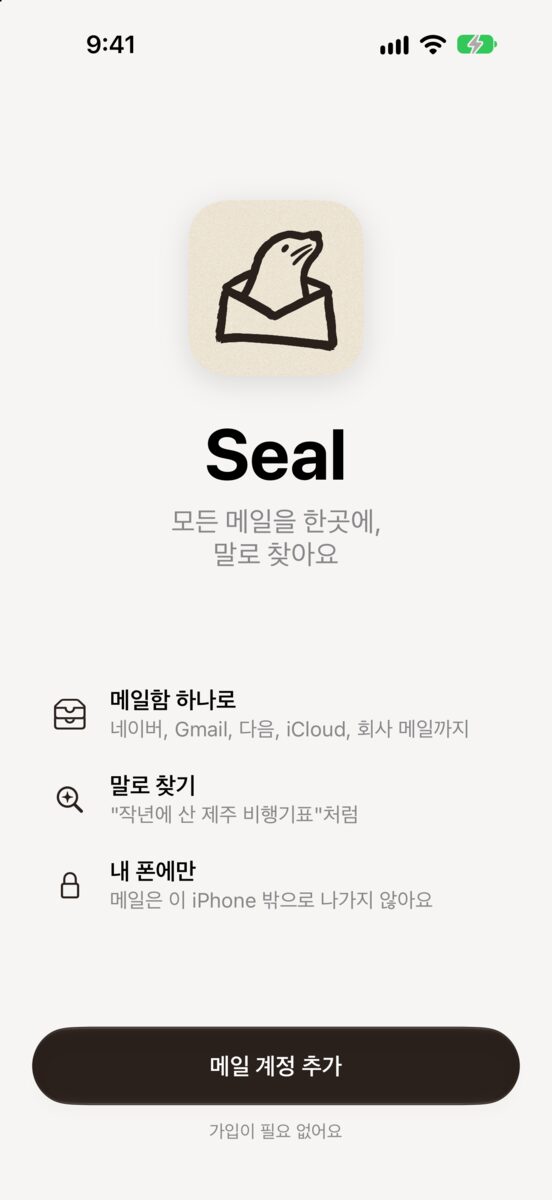
01
네이버, Gmail 같은 서비스를 고르고 주소를 적어요. 씰 가입은 따로 없어요.
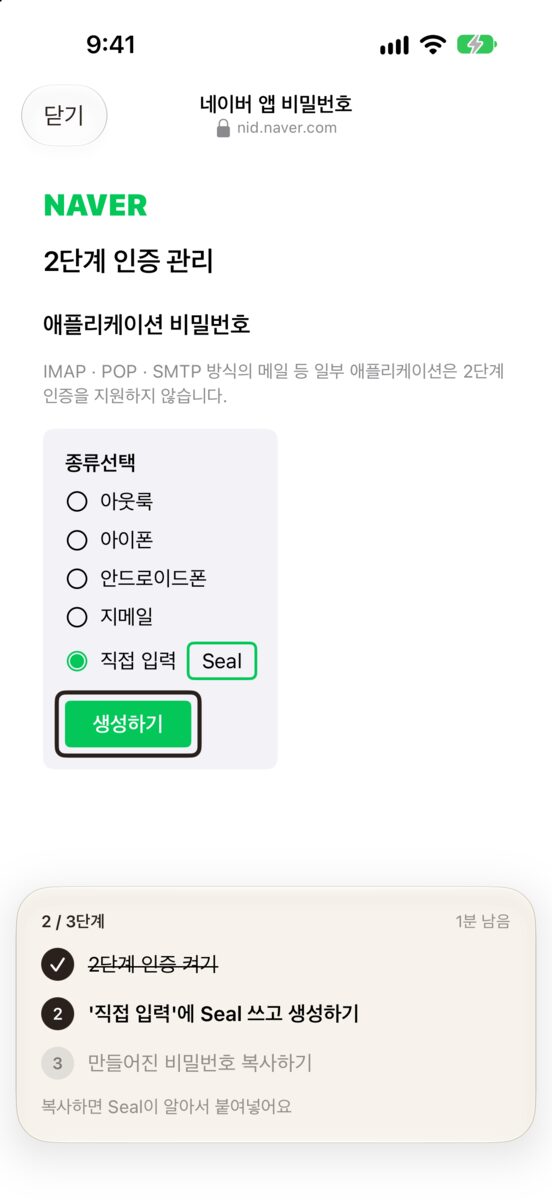
02
씰이 그 서비스의 설정 페이지를 열어 줘요. 만든 비밀번호를 복사하면 저절로 붙여 넣어요.
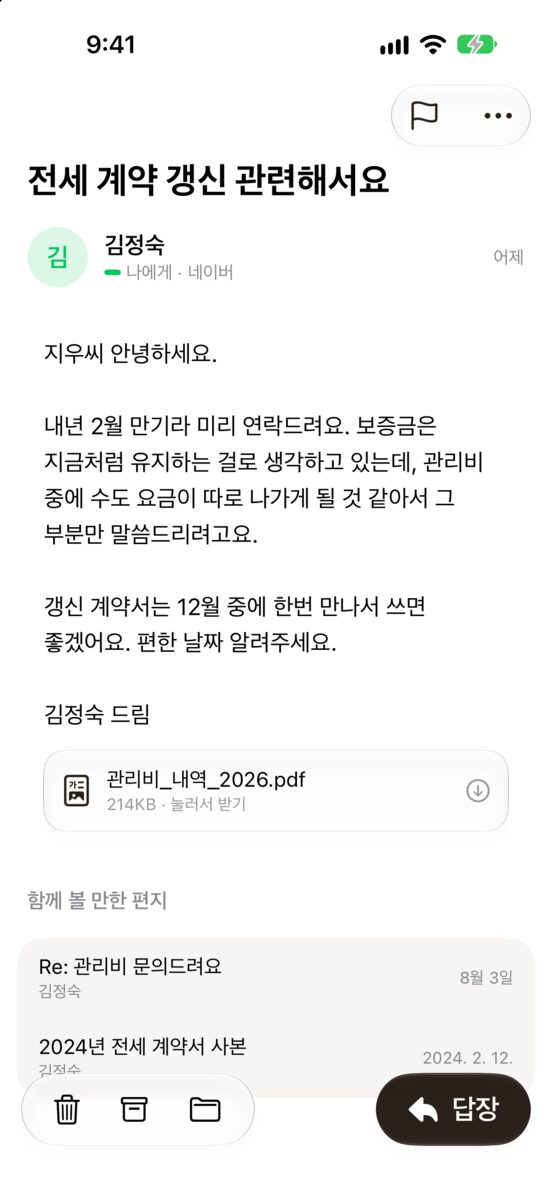
03
최근 메일이 먼저 들어오고, 오래된 메일은 쓰는 동안 이어서 정리돼요.
내 메일 지키기
메일을 읽고, 찾고, 나누는 일이 모두 기기 안에서 끝나요. 씰을 만든 저희도 내 메일을 볼 수 없어요.
자세한 내용은 개인정보 처리방침에 있어요.
자주 묻는 질문
네. 모든 기능을 무료로 써요. 앱이 마음에 들면 설정에서 후원할 수 있지만, 후원하지 않아도 쓸 수 있는 기능은 똑같아요.
네이버, 다음, 카카오메일, 네이트, Gmail, iCloud, Yahoo, AOL을 연결해요. 회사 메일도 IMAP을 쓰면 서버 주소를 직접 넣어 연결할 수 있어요. Outlook과 Microsoft 365는 아직 연결할 수 없어요.
다른 메일 앱에서 쓰라고 메일 서비스가 따로 만들어 주는 비밀번호예요. 로그인 비밀번호를 씰에 넣지 않아도 되고, 필요 없어지면 그 서비스 설정에서 언제든 지울 수 있어요. 2단계 인증을 먼저 켜야 하는 서비스도 있어요.
아니요. 씰은 서버가 없어요. 메일은 내 메일 서비스와 iPhone 사이에서만 오가고, 검색과 스팸 판단도 기기 안에서 해요.
처음 계정을 연결하면 씰이 기기 안에서 메일을 정리해요. 정리가 끝나기 전에는 낱말이 들어간 메일부터 찾아요. 충전 중일 때 더 빨리 끝나요.
계정 목록, 서명, 스마트 폴더는 내 iCloud로 옮겨 가요. 메일 본문은 새 기기에서 다시 받아요.
iOS 26 이상 iPhone에서 써요. iPhone Duo에서는 펼친 화면에 목록과 본문을 나란히 보여 줘요.
다른 질문은 지원 페이지에서 확인하거나 hey@notideal.fyi로 보내 주세요.